Como Configurar Proxies Móveis no ixBrowser: Um Guia Passo a Passo para Principiantes
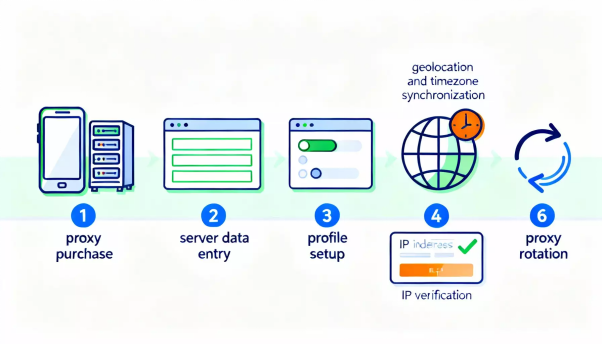
Um guia passo a passo para configurar proxies móveis do mobileproxy.space no navegador anti-deteção ixBrowser. Em 60–90 minutos, aprenderá a comprar e ligar um proxy, criar perfis, automatizar a rotação de IP e verificar se a configuração funciona sem problemas—sem erros.
Neste guia passo a passo, aprenderá a ligar proxies móveis do mobileproxy.space ao navegador anti-deteção ixBrowser, criar e configurar perfis vinculados a proxies, definir uma impressão digital (fingerprint) de navegador realista, sincronizar a geolocalização e o fuso horário, e automatizar a rotação de IP. No final, terá um ambiente totalmente funcional para trabalhar de forma segura e credível com sites, acessos e contas—além de listas de verificação e soluções para problemas comuns.
A quem se destina este guia: principiantes que utilizam proxies móveis e um navegador anti-deteção pela primeira vez, e utilizadores avançados que pretendem uma configuração estruturada e otimizada com rotação e verificação automatizadas em 2025.
O que deve saber antecipadamente: competências básicas de informática (instalar aplicações, copiar/colar texto), compreensão de utilizador/palavra-passe e capacidade de ler instruções simples na interface. Não é necessário conhecimento prévio de redes ou proxies—manteremos as coisas simples.
Tempo necessário: 60–90 minutos para o seu primeiro ciclo de configuração. Depois disso, criar novos perfis e ligar proxies adicionais levará cerca de 5–10 minutos por perfil.
Resultado: terá um perfil do ixBrowser funcional com um proxy móvel ligado, uma impressão digital correta e rotação de IP automatizada conforme necessário—além de um processo claro que pode repetir para novos perfis.
✅ Verificação rápida: Neste ponto, o ixBrowser está instalado e inicia corretamente, consegue iniciar sessão e tem os detalhes do seu proxy (host, porta, utilizador/palavra-passe ou lista branca) e o URL de rotação prontos.
O que mais importa: um perfil credível baseia-se na consistência—IP (país/cidade), idiomas, fuso horário, geolocalização, tipos de letra e desempenho. Quanto mais alinhados estiverem, menor será a probabilidade de um site suspeitar de automação ou evasão. Conflitos aumentam as verificações e os bloqueios.
Rotação: evite rodar com demasiada frequência se os serviços monitorizarem a estabilidade de perto. Comece com a rotação manual conforme necessário.
Dica: Utilize um proxy por cada “persona”/perfil de trabalho. Isso mantém os cookies e o comportamento logicamente ligados a um conjunto de IPs.
O WebRTC já deve estar a ser encaminhado via proxy para evitar fugas.
Dica: Guarde as definições do proxy juntamente com o nome do perfil nas notas do seu gestor de palavras-passe. Isso acelera o suporte e a migração.
Ajustes manuais: se o perfil parecer “antinatural” (ex: macOS com um conjunto de tipos de letra raro e idioma estranho), mude para as predefinições recomendadas do iXBrowser.
Dica: Imite um percurso de utilizador realista: visite sites locais (notícias regionais, mapas) para acumular cookies relevantes.
Um ritmo definido: estabeleça uma regra simples para quando rodar (antes de iniciar sessão, após erros, antes de ações em massa).
Dica: Se um site apresentar captchas frequentes, rode o IP e faça um “aquecimento”: passe 2–3 minutos a navegar casualmente em páginas relacionadas antes de realizar ações importantes.
Introdução
Neste guia passo a passo, aprenderá a ligar proxies móveis do mobileproxy.space ao navegador anti-deteção ixBrowser, criar e configurar perfis vinculados a proxies, definir uma impressão digital (fingerprint) de navegador realista, sincronizar a geolocalização e o fuso horário, e automatizar a rotação de IP. No final, terá um ambiente totalmente funcional para trabalhar de forma segura e credível com sites, acessos e contas—além de listas de verificação e soluções para problemas comuns.A quem se destina este guia: principiantes que utilizam proxies móveis e um navegador anti-deteção pela primeira vez, e utilizadores avançados que pretendem uma configuração estruturada e otimizada com rotação e verificação automatizadas em 2025.
O que deve saber antecipadamente: competências básicas de informática (instalar aplicações, copiar/colar texto), compreensão de utilizador/palavra-passe e capacidade de ler instruções simples na interface. Não é necessário conhecimento prévio de redes ou proxies—manteremos as coisas simples.
Tempo necessário: 60–90 minutos para o seu primeiro ciclo de configuração. Depois disso, criar novos perfis e ligar proxies adicionais levará cerca de 5–10 minutos por perfil.
Resultado: terá um perfil do ixBrowser funcional com um proxy móvel ligado, uma impressão digital correta e rotação de IP automatizada conforme necessário—além de um processo claro que pode repetir para novos perfis.
Lista de verificação prévia
Antes de começar, certifique-se de que tem tudo o que precisa e que o seu computador cumpre os requisitos do sistema. Isto ajuda a evitar erros durante a instalação e o primeiro lançamento.Ferramentas e acessos necessários
- Uma conta no mobileproxy.space com um plano de proxy móvel ativo (escolha o país, a operadora e a duração conforme necessário).
- Navegador anti-deteção ixBrowser com acesso ao seu painel de controlo (conta criada e aplicação instalada).
- Um método de pagamento para adquirir o proxy (cartão bancário ou outras opções suportadas).
- Um endereço de e-mail para registo e notificações.
Requisitos do sistema
- Sistema operativo: Windows 10/11 ou macOS (versões atuais, 2025).
- CPU: pelo menos 2 núcleos; recomendados 4+ núcleos.
- RAM: mínimo 8 GB; recomendados 16 GB para um trabalho confortável com múltiplos perfis.
- Espaço livre em disco: 2 GB+ para armazenamento de perfis e cache.
- Ligação estável à Internet de 10 Mbps ou superior.
O que descarregar e instalar
- Descarregue o instalador do ixBrowser a partir do site oficial.
- Instale o ixBrowser seguindo o assistente de configuração: escolha a pasta, aceite os termos e conclua a instalação.
- Crie uma conta ixBrowser se ainda não tiver uma e, em seguida, inicie sessão.
- Prepare os detalhes do seu proxy móvel: endereço do servidor (host), porta, utilizador e palavra-passe ou acesso por lista branca de IP (IP-whitelist), além do URL para rotação de IP (se disponível no seu painel do mobileproxy.space).
Cópias de segurança (Backups)
Embora a primeira execução seja rápida, o seu perfil do ixBrowser acumula dados importantes: cookies, armazenamento local, impressões digitais. É prudente planear cópias de segurança com antecedência.- Após criar pelo menos um perfil funcional, exporte-o para um ficheiro (ex: JSON ou outro formato suportado pelo seu plano e versão do iXBrowser).
- Guarde a cópia de segurança num local protegido (por exemplo, um arquivo encriptado e protegido por palavra-passe).
- Repita as exportações periodicamente ou utilize a sincronização na nuvem integrada, se estiver incluída na sua licença.
✅ Verificação rápida: Neste ponto, o ixBrowser está instalado e inicia corretamente, consegue iniciar sessão e tem os detalhes do seu proxy (host, porta, utilizador/palavra-passe ou lista branca) e o URL de rotação prontos.
Conceitos-chave
Vamos cobrir rapidamente o essencial para que cada definição faça sentido.- Proxy móvel — um servidor de gateway que acede à internet através de uma rede móvel (4G/5G). O seu IP parece o de um dispositivo móvel, o que normalmente reduz os bloqueios em comparação com proxies de centros de dados.
- Rotação de IP — alteração do endereço IP externo do seu proxy. Útil para redefinir sessões suspeitas e evitar captchas ou limites.
- Navegador anti-deteção — um navegador que permite criar perfis separados com impressões digitais únicas (parâmetros técnicos), isolar cookies e dados locais, e gerir definições de rede, incluindo proxies.
- Impressão digital do navegador (Fingerprint) — um conjunto de parâmetros: User-Agent, WebGL, Canvas, tipos de letra, idioma, fuso horário, tamanho do ecrã, WebRTC e muito mais. Fazer a correspondência destes com o IP e a localização geográfica é crítico para a credibilidade.
- Autenticação de proxy — método de acesso: utilizador/palavra-passe ou lista branca de IP (whitelist). Com utilizador/palavra-passe, insere as credenciais no iXBrowser. Com a lista branca, adiciona o seu IP no painel do proxy.
- WebRTC — uma tecnologia de streaming em tempo real. Se mal configurada, pode revelar o seu IP real. Num navegador anti-deteção, configure-o para encaminhar via proxy ou para bloquear fugas.
O que mais importa: um perfil credível baseia-se na consistência—IP (país/cidade), idiomas, fuso horário, geolocalização, tipos de letra e desempenho. Quanto mais alinhados estiverem, menor será a probabilidade de um site suspeitar de automação ou evasão. Conflitos aumentam as verificações e os bloqueios.
Passo 1: Registar-se e comprar um proxy móvel no mobileproxy.space
Objetivo
Adquirir um proxy móvel e obter os parâmetros de ligação (host, porta, utilizador/palavra-passe ou lista branca) e o link de rotação de IP.Passo a passo
- Registe-se no painel de controlo do mobileproxy.space. Forneça o seu e-mail e defina uma palavra-passe forte.
- Vá à secção de planos e localizações. Escolha o país de que necessita (ex: Rússia, Cazaquistão, Turquia, UE—de acordo com os requisitos do seu projeto).
- Selecione as opções de rotação de IP. Geralmente terá rotação manual via link (API) e rotação automática por intervalo. Para maior flexibilidade, escolha um plano com acesso API.
- Escolha o tipo de autenticação. Utilizador/palavra-passe é frequentemente mais conveniente se o seu IP doméstico for dinâmico. Se tiver um IP estático, a lista branca (whitelist) serve perfeitamente.
- Pague o plano. Aguarde pela ativação no seu painel; verá o host, a porta e as credenciais.
- Guarde o URL de alteração de IP (gerar/mostrar link de rotação). Precisará disto para automação e alterações manuais de IP.
- Verifique o estado do proxy no seu painel: “Ativo”, data de expiração, IP atual e rotações disponíveis.
Notas importantes
A localização deve coincidir com os seus sites de destino. Se estiver a trabalhar com um serviço local num país específico, escolha essa região.Rotação: evite rodar com demasiada frequência se os serviços monitorizarem a estabilidade de perto. Comece com a rotação manual conforme necessário.
Dica: Utilize um proxy por cada “persona”/perfil de trabalho. Isso mantém os cookies e o comportamento logicamente ligados a um conjunto de IPs.
Resultado esperado
Tem o host, a porta, o utilizador/palavra-passe ou IP da lista branca, e o URL de rotação de IP para o seu proxy móvel.Possíveis problemas e soluções
- Sem acesso à rotação: verifique se a opção está incluída no seu plano ou faça um upgrade.
- Dados do proxy em falta: atualize a página do painel e verifique o pagamento/renovação.
- Lista branca não funciona: certifique-se de que adicionou o seu IP externo atual, não o seu IP da rede local (LAN).
Passo 2: Preparar o ixBrowser e configurar um perfil base
Objetivo
Criar o seu primeiro perfil no iXBrowser, configurar os parâmetros essenciais da impressão digital, ativar a proteção contra fugas e preparar o perfil para um proxy móvel.Passo a passo
- Abra o ixBrowser e inicie sessão.
- Vá à secção de Perfis (Profiles).
- Clique em “Create profile” / “New profile”.
- Dê um nome ao perfil. Exemplo: “RU-Mobile-01” ou “TR-Mobile-BrandA”. Mantenha uma convenção de nomes consistente.
- Selecione a plataforma/agente de destino (ex: Windows/Chrome). Para maior realismo, escolha uma combinação popular como Windows + Chrome ou macOS + Chrome.
- Abra as definições de impressão digital (fingerprint): ative a geração de impressão digital para a plataforma escolhida. Se houver um modo “Auto” ou “Recommended”, utilize-o.
- Abra a secção WebRTC. Configure-a para encaminhar via proxy (route via proxy) ou bloquear fugas para que os sites não vejam o seu IP real.
- Defina o idioma da interface e os cabeçalhos Accept-Language. Devem coincidir com o país do proxy: ex: ru-RU para a Rússia, tr-TR para a Turquia.
- Defina o fuso horário para “Auto by IP” ou escolha-o manualmente para o país do proxy (pode ajustar após ligar o proxy).
- Desative plugins desnecessários. Mantenha os conjuntos padrão de tipos de letra e codecs gerados pelo iXBrowser.
- Guarde o perfil sem o iniciar. Ainda não vamos ligar o proxy—este passo conclui a preparação da impressão digital.
Resultado esperado
Criou um novo perfil com uma configuração base de impressão digital correta, proteção WebRTC ativada e idiomas definidos para a localização pretendida.Possíveis problemas e soluções
- O perfil não guarda: reinicie o ixBrowser, verifique a disponibilidade de disco e garanta que o seu antivírus não está a bloquear as alterações.
- Parâmetros confusos: escolha a predefinição “Recommended” ou “Auto”; poderá ajustar mais tarde após ligar o IP do proxy.
Passo 3: Ligar o proxy móvel ao seu perfil do ixBrowser
Objetivo
Inserir os detalhes do proxy no perfil e testar a ligação utilizando a verificação integrada do ixBrowser.Passo a passo
- Abra as definições do perfil que criou.
- Procure a secção “Proxy”/“Network” (o nome pode variar conforme a versão).
- Selecione o tipo de proxy. O mobileproxy.space fornece normalmente HTTP(S). Se o SOCKS5 estiver disponível, escolha-o; caso contrário, mantenha HTTP(S).
- Cole o host do seu proxy no campo “Host/Server” (ex: mp123.mobileproxy.space).
- Introduza a “Porta” (ex: 12345).
- Escolha o método de autenticação: “Login/Password” ou “IP (whitelist)”. Se usar utilizador/palavra-passe, introduza as suas credenciais.
- Clique em “Check connection” ou semelhante. Depois, opcionalmente, faça uma contra-verificação com um verificador de proxy independente para confirmar a localização exata e a saúde do IP.
- Guarde as alterações do perfil.
- Inicie o perfil e abra algumas páginas (ex: um motor de busca) para verificar se a navegação funciona. Não inicie sessão em contas ainda—apenas teste a conetividade.
Notas importantes
Teste sem contas para avaliar a velocidade, estabilidade e disponibilidade de sites para este IP.O WebRTC já deve estar a ser encaminhado via proxy para evitar fugas.
Dica: Guarde as definições do proxy juntamente com o nome do perfil nas notas do seu gestor de palavras-passe. Isso acelera o suporte e a migração.
Resultado esperado
O perfil liga-se através do proxy móvel: o teste de ligação do iXBrowser é bem-sucedido e as páginas carregam sem erros.Possíveis problemas e soluções
- Falha na autenticação: verifique o utilizador/palavra-passe, as maiúsculas/minúsculas e remova espaços extra após copiar/colar.
- Sem ligação: desative temporariamente a VPN/firewall e garanta que o seu antivírus não está a bloquear o ixBrowser.
- Lista branca não aplicada: o seu IP externo mudou—atualize a lista branca no seu painel do mobileproxy.space.
Passo 4: Sincronizar geolocalização, fuso horário e impressão digital com o proxy móvel
Objetivo
Alinhar os principais parâmetros da impressão digital do perfil com a geografia e o idioma do IP móvel para aumentar a confiança dos sites.Passo a passo
- Determine a localização do IP: execute o perfil e pesquise por uma ferramenta que mostre a cidade e o país do seu IP. Tome nota da cidade/região.
- Feche a janela do navegador e volte às definições do perfil no ixBrowser.
- Defina o “Time zone” (Fuso horário) para “Auto by IP” ou selecione manualmente o fuso horário da cidade.
- Defina o “System language” e o “Accept-Language” para o idioma da região (ex: ru-RU; opcionalmente adicione en-US em segundo lugar).
- Em “Geolocation”, escolha “Use by IP”/“Automatic” ou introduza as coordenadas reais da cidade do IP. Se houver um modo de “Emulation”, ative a precisão ao nível da cidade.
- Verifique “Fonts” (Tipos de letra) e “Plugins”: mantenha a predefinição padrão para a sua plataforma. Evite configurações exóticas se o seu IP for de uma região comum.
- Garanta que o “WebRTC” é encaminhado via proxy. Para “Canvas/WebGL”, ative o ruído ligeiro (noise) que o iXBrowser sugere—suficientemente único sem ser exagerado.
- Guarde o perfil e reinicie-o.
- Verifique se as interfaces dos sites, a hora local e a hora do sistema coincidem com o fuso horário da região do IP.
Notas importantes
A consistência é tudo. O idioma, a hora, a localização e o fornecedor de IP devem parecer coerentes.Ajustes manuais: se o perfil parecer “antinatural” (ex: macOS com um conjunto de tipos de letra raro e idioma estranho), mude para as predefinições recomendadas do iXBrowser.
Dica: Imite um percurso de utilizador realista: visite sites locais (notícias regionais, mapas) para acumular cookies relevantes.
Resultado esperado
O seu perfil reflete a lógica do IP: os sites veem um fuso horário, idioma, geolocalização e tipo de dispositivo corretos.Possíveis problemas e soluções
- Incongruência horária: ajuste o fuso horário manualmente e reinicie o perfil.
- Páginas mudam de idioma: defina dois idiomas—o regional primeiro, o inglês em segundo—para que os sites se adaptem corretamente.
- O WebRTC ainda mostra o seu IP: verifique novamente o modo “via proxy” e desative quaisquer extensões que alterem o WebRTC.
Passo 5: Rotação de IP e automação
Objetivo
Configurar alterações de IP seguras e previsíveis, manual e/ou automaticamente, para reduzir captchas e bloqueios sem levantar suspeitas.Passo a passo
- Abra o perfil no ixBrowser e vá às definições de proxy.
- Procure o campo ou secção para “Change IP URL” (se suportado pela sua versão do iXBrowser). Cole o URL de rotação do seu painel do mobileproxy.space.
- Guarde o perfil. Verifique se o ixBrowser consegue chamar este URL (o pedido é normalmente feito a partir do seu sistema).
- Se não houver integração direta de URL, crie um marcador (bookmark) no navegador com o link de rotação ou configure um atalho de teclado que chame o URL através de um script/utilitário externo. Alternativamente, abra o navegador do seu sistema e visite o link quando necessário.
- Defina regras de rotação: ative manualmente antes de passos sensíveis, ou configure uma rotação automática periódica (se o seu proxy e fluxo de trabalho o permitirem).
- Realize um teste: chame o URL de rotação, aguarde 5–15 segundos (por vezes até 30), depois atualize ‘qual é o meu ip’ e confirme que o IP mudou.
- Documente o tempo de espera após a rotação—essa será a sua diretriz operacional (ex: “aguardar 15 segundos após premir”).
Notas importantes
Não abuse da rotação. Alterações frequentes de IP num único site podem parecer suspeitas.Um ritmo definido: estabeleça uma regra simples para quando rodar (antes de iniciar sessão, após erros, antes de ações em massa).
Dica: Se um site apresentar captchas frequentes, rode o IP e faça um “aquecimento”: passe 2–3 minutos a navegar casualmente em páginas relacionadas antes de realizar ações importantes.
Resultado esperado
Pode alterar o IP a pedido ou automaticamente de acordo com o seu plano—e pode verificar essa alteração.Possíveis problemas e soluções
- O IP não muda: confirme se o URL está correto, aguarde tempo suficiente e verifique se não atingiu o seu limite de rotação.
- Sessão terminada após rotação: alguns sites vinculam as sessões ao IP. Rode antes de iniciar sessão ou em momentos seguros.